如何用手机轻松设置电信光猫及无线路由器
如今,智能手机不仅是通讯工具,更是我们管理智能设备的得力助手。想要摆脱电脑的束缚,仅用手机就完成电信光猫与无线路由器的设置吗?本指南将为您提供清晰、分步的详细操作流程。
准备阶段:连接与信息确认
在开始设置前,请确保您已做好以下准备:
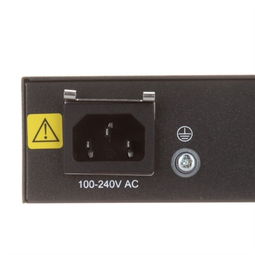
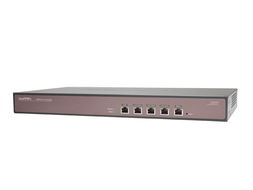
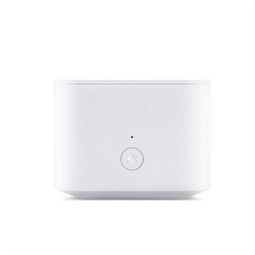
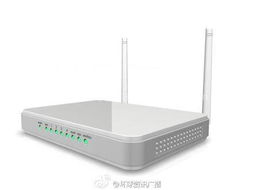
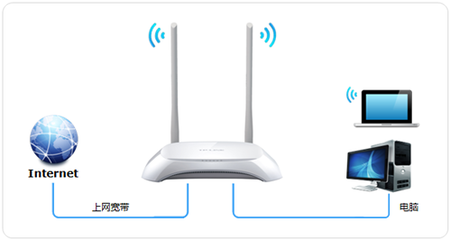
- 物理连接:将电信入户的光纤或网线插入光猫的WAN口(通常是颜色不同的独立网口)。然后,用另一根网线连接光猫的LAN口(任意一个即可)和无线路由器的WAN口。为光猫和路由器接通电源。
- 关键信息:找到并记录光猫底部或说明书上的默认管理IP地址(常见如192.168.1.1)、用户名和密码。记录下您的宽带账号和密码(通常由电信运营商提供,或已内置在光猫中)。
- 手机连接:打开手机Wi-Fi设置,搜索并连接到新路由器的默认Wi-Fi信号(名称和密码通常印在路由器底部标签上)。
第一步:登录路由器管理后台
- 确保手机已连接到新路由器的Wi-Fi。
- 打开手机浏览器(如Chrome、Safari),在地址栏中输入路由器底标上的管理IP地址(常见如192.168.0.1或192.168.1.1),然后点击进入。
- 在弹出的登录界面,输入默认的用户名和密码(通常是admin/admin,具体请查看路由器标签)。
第二步:配置路由器上网方式
成功登录后,系统通常会弹出“快速设置”向导。如果没有,请在管理界面中寻找“上网设置”、“WAN口设置”或类似选项。关键步骤是选择正确的上网方式:
- 推荐选择【自动获取IP(DHCP)】:这是目前最常见的设置。当光猫已开启路由功能(即光猫本身可以拨号上网)时,路由器应选择此模式。设置后,路由器将从光猫自动获取网络参数,无需输入宽带账号密码。
- 如果需要【宽带拨号(PPPoE)】:如果电信安装师傅告知您光猫是“桥接模式”,则需要路由器来拨号。在此模式下,您需要手动输入电信提供的宽带账号和密码。
第三步:设置无线网络名称与密码
这是最重要的一步,决定了您未来使用哪个Wi-Fi。
- 在管理界面中找到“无线设置”、“Wi-Fi设置”或“2.4G/5G设置”。
- 修改SSID:为您的主Wi-Fi网络设置一个易于识别、独一无二的名称(例如“Home_5G”)。
- 设置密码:选择“WPA2-PSK”或“WPA3-PSK”加密方式,并设置一个高强度密码(建议包含字母、数字和符号的组合)。
- 双频合一:如果您的路由器支持2.4GHz和5GHz双频,可以考虑开启“双频合一”功能,让路由器根据设备距离自动选择最佳频段,使用更便捷。
第四步:优化与防冲突设置(高级选项)
为避免光猫和路由器产生IP地址冲突,建议进行以下调整(非必需但推荐):
- 在路由器管理后台找到“LAN口设置”或“局域网设置”。
- 将路由器的LAN口IP地址修改为与光猫不同的网段。例如,如果光猫IP是192.168.1.1,可以将路由器IP改为192.168.2.1。修改后,路由器可能会重启,您需要重新用手机连接Wi-Fi,并使用新IP(如192.168.2.1)登录管理界面。
第五步:保存、重启与测试
- 完成所有设置后,务必点击“保存”或“应用”按钮。
- 路由器通常会提示重启以使设置生效,请等待其重启完成。
- 重启后,在手机的Wi-Fi列表中找到您刚刚设置的新网络名称,输入新密码进行连接。
- 连接成功后,打开网页或视频App,测试网络是否通畅。
常见问题与排查
- 手机无法登录管理界面? 检查手机是否连接了正确的路由器Wi-Fi;检查输入的IP地址是否正确;尝试清除浏览器缓存或更换浏览器。
- 能连Wi-Fi但无法上网? 返回路由器设置,重点检查“上网方式”是否正确。如果选择的是“宽带拨号(PPPoE)”,请确认账号密码无误。也可以尝试重启光猫和路由器。
- 网络信号弱或不稳定? 尝试在路由器管理界面中更换一个不同的“无线信道”,避开周围网络的干扰。尽量将路由器放置在房屋中央、无遮挡的高处。
通过以上步骤,您就可以完全使用手机完成从连接、配置到优化的全过程。整个过程无需电脑,操作直观便捷。如果遇到复杂问题,随时可以查阅设备说明书或联系电信客服获取支持。
如若转载,请注明出处:http://www.weazx.com/product/3.html
更新时间:2026-09-27 09:39:02