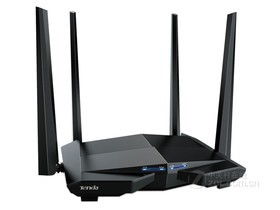
腾达(Tenda)F9无线路由器上网设置详细图文教程
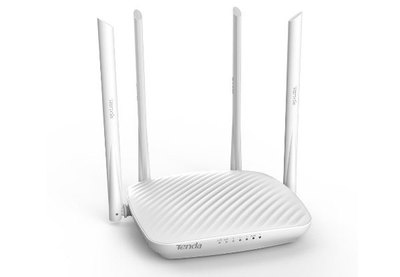
腾达F9是一款性能稳定、设置简便的家用无线路由器。无论您是初次使用路由器,还是需要重新配置,按照以下步骤操作,即可轻松完成上网设置。本教程将以最常见的家庭宽带拨号(PPPoE)上网方式为例进行说明。
第一步:物理连接
- 连接电源与设备:将腾达F9路由器的电源适配器连接好并通电。等待约30秒,待路由器正面或侧面的系统指示灯(SYS)常亮或规律闪烁,表示路由器启动正常。
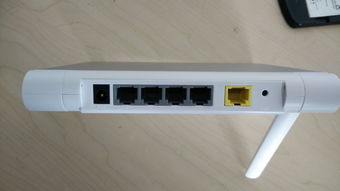
- 连接外网线:将来自光猫或宽带入户网线,插入路由器背面的 WAN口(通常为蓝色接口或带有地球/互联网标识)。
- 连接电脑:用另一根网线,一端连接路由器任意一个 LAN口(通常为黄色接口),另一端连接您电脑的网线接口。
第二步:登录路由器管理界面
- 打开电脑上的浏览器(如Chrome、Edge等),在地址栏清空后输入腾达路由器的默认管理地址:
192.168.0.1,然后按回车键。 - 在弹出的登录窗口中,输入默认的用户名和密码(通常均为
admin),然后点击“确定”或“登录”。
第三步:设置上网方式
成功登录后,路由器通常会自动弹出“上网设置”向导页面。如果没有弹出,请在管理界面左侧菜单栏中找到并点击“上网设置”或“快速设置”。
- 选择上网方式:这是最关键的一步。请根据您的宽带类型进行选择:
- 宽带拨号(PPPoE):绝大多数家庭用户选择此项。您需要向宽带运营商(如电信、联通、移动)确认您的宽带账号和密码,并在此处准确填写。
- 动态IP(DHCP):如果您的上一级设备(如光猫)已经可以自动分配IP地址,或者从其他路由器后接F9,请选择此项。选择后通常无需其他设置即可上网。
- 静态IP:如果运营商或网络管理员为您提供了固定的IP地址、子网掩码、网关和DNS服务器地址,请选择此项并逐一填写。
- 填写宽带信息:选择“宽带拨号”后,在对应的输入框中准确填写运营商提供的 宽带账号 和 宽带密码。请仔细核对,大小写敏感。
第四步:设置无线网络(Wi-Fi)
在设置向导的下一步,或直接在管理界面找到“无线设置”选项。
- 设置无线名称(SSID):为您家的Wi-Fi起一个容易识别的名字,建议使用英文字母和数字组合,避免使用中文。
- 设置无线密码:选择“WPA-PSK/WPA2-PSK”加密方式(最安全),然后设置一个强度较高的密码(建议8位以上,包含字母、数字和符号)。请务必牢记此密码,它是连接Wi-Fi的钥匙。
- 其他设置(如无线信道、模式)保持默认即可。
第五步:保存并重启
完成所有设置后,点击页面底部的“确定”或“完成”按钮。路由器会保存配置并可能自动重启。
连接验证
- 等待路由器重启完成(系统指示灯恢复常亮或规律闪烁)。
- 您可以使用网线连接的电脑,尝试打开一个网页(如
www.baidu.com),检查是否可以正常访问。 - 断开电脑的网线,使用手机、平板等无线设备,搜索您刚才设置的无线名称(SSID),输入密码后连接,测试无线网络是否畅通。
常见问题与解决方法
- 无法登录192.168.0.1:请检查电脑的IP地址是否设置为“自动获得”(DHCP),或尝试输入
tendawifi.com登录。 - 忘记登录密码:在路由器通电状态下,长按路由器背面的 Reset 按钮约8-10秒,待所有指示灯同时闪烁后松开,即可将路由器恢复出厂设置。恢复后需使用默认密码(admin)登录并重新配置所有参数。
- 拨号失败/无法上网:请再三确认宽带账号和密码是否正确,注意是否有空格。可致电宽带运营商核实账号状态。
- 无线设备搜索不到信号:检查路由器无线功能是否已开启,或尝试将无线信道改为 1、6、11 中的一个。
按照以上步骤操作,您的腾达F9路由器即可正常工作,为您的家庭提供稳定可靠的有线和无线网络。
如若转载,请注明出处:http://www.weazx.com/product/18.html
更新时间:2026-09-27 17:11:20