华为Wi-Fi 6路由器AX3 Pro联网设置指南 两种通用方法详解
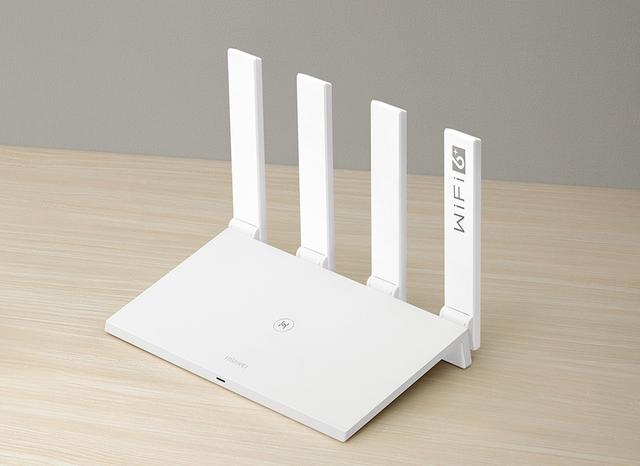
华为Wi-Fi 6路由器AX3 Pro凭借其高性能和便捷的智能功能,成为许多家庭组网的首选。完成硬件连接后,如何快速设置联网是关键。本文将详细介绍两种适用于华为路由器的通用设置方法,助您轻松完成网络配置。
方法一:使用华为智慧生活App(推荐,新手首选)
此方法最为直观便捷,尤其适合智能手机用户。
- 前期准备与连接:
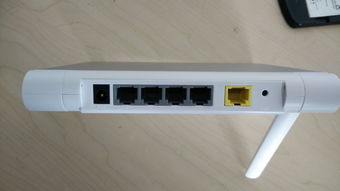
- 将光猫/入户网线连接到AX3 Pro的WAN口(通常有特殊颜色或“WAN”标识)。
- 接通路由器电源,并等待约1分钟,待指示灯从红色常亮变为橙色/红色闪烁,表示路由器已启动并进入等待配置状态。
- 手机连接与配置:
- 打开手机Wi-Fi设置,找到以“HUAWEI-XXXX”或“HUAWEI-AX3Pro-XXXX”开头的默认网络名称(SSID),选择并连接。该网络通常无需密码。
- 下载并打开“华为智慧生活”App(若未安装,请在应用商店搜索下载)。
- 登录或注册您的华为账号。App通常会主动发现待配置的路由器,并弹窗提示。点击“立即配置”。
- 跟随App指引,系统会自动检测上网方式。绝大多数家庭宽带是自动获取IP(DHCP) 或宽带拨号(PPPoE)。
- 自动获取IP:若光猫已负责拨号(路由模式),通常选择此项,无需额外操作即可下一步。
- 宽带拨号(PPPoE):如果您需要路由器来拨号,则需在此步骤准确输入运营商提供的宽带账号和密码。请务必仔细核对。
- 设置您的Wi-Fi名称和密码(建议设置一个强度高的密码,并可将“Wi-Fi密码作为路由器管理密码”勾选以方便记忆)。
- 继续完成其余偏好设置(如位置、设备命名等),最后点击“保存”。路由器将应用设置并重启。
- 重启后,使用您刚设置的新Wi-Fi名称和密码重新连接手机,即可畅享高速网络。
方法二:通过Web管理页面(传统网页设置)
此方法适用于习惯电脑操作或App无法正常使用的场景。
- 物理连接:
- 同上,确保网线正确连接至WAN口,并接通电源。
- 电脑连接与登录:
- 使用网线将电脑连接到AX3 Pro的任意LAN口,或者让电脑连接路由器的默认Wi-Fi(名称同上,通常无密码)。
- 打开电脑浏览器(如Chrome, Edge),在地址栏输入华为路由器的默认管理地址:192.168.3.1,然后按回车键。
- 浏览器将打开路由器管理登录页面。对于首次设置,系统可能会提示您创建管理员密码,或直接进入快速设置向导。
- 网页向导配置:
- 跟随网页上的“快速设置”向导。第一步同样是检测并选择上网方式(自动获取IP 或 宽带拨号),根据您的网络情况选择并填写必要信息(如PPPoE账号密码)。
- 第二步,设置您的2.4GHz和5GHz Wi-Fi网络名称和密码。您可以选择“合并双频”让路由器自动为设备选择最佳频段,或分开设置以便手动选择。
- 设置完成后,点击“保存”。路由器会应用配置并重启。
- 重启后,使用新设置的Wi-Fi信息在您的设备上重新连接网络。
通用提示与故障排查
- 指示灯状态:
- 红色常亮:系统启动中或有故障,请等待或检查连接。
- 橙色/红色闪烁:等待配网或正在配网中。
- 绿色/蓝色常亮:网络连接正常,可以上网。
- 重要核对:确保宽带账号密码输入绝对正确,区分大小写和字符。如果不确定,请联系您的网络服务提供商。
- 恢复出厂设置:如果配置出错,可以长按AX3 Pro背部的Reset复位孔约5秒,待指示灯闪烁后松开,路由器将恢复出厂设置,然后可重新开始上述任一配置流程。
通过以上两种方法,您可以轻松完成华为AX3 Pro乃至大多数华为新款路由器的联网设置。华为智慧生活App提供了更智能、持续的管理体验,建议配置完成后继续使用它来管理网络、查看连接设备、进行速度测试或启用更多高级功能。
如若转载,请注明出处:http://www.weazx.com/product/17.html
更新时间:2026-09-27 16:05:39