TP-LINK路由器无线网络连接与设置全攻略
在家庭或小型办公网络中,TP-LINK路由器因其稳定性和易用性而广受欢迎。正确连接和设置路由器的无线网络(Wi-Fi)是享受高速稳定上网的第一步。本文将为您提供一份从硬件连接到软件设置的详细指南。
一、硬件连接
这是设置的基础,请确保按顺序操作:
- 设备准备:确保您拥有TP-LINK路由器、电源适配器、一根网线(通常路由器包装内会附带)。
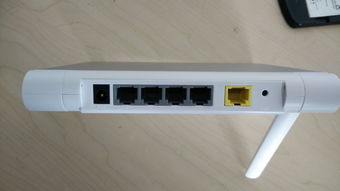
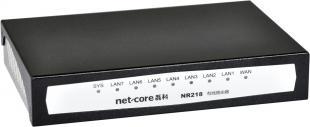
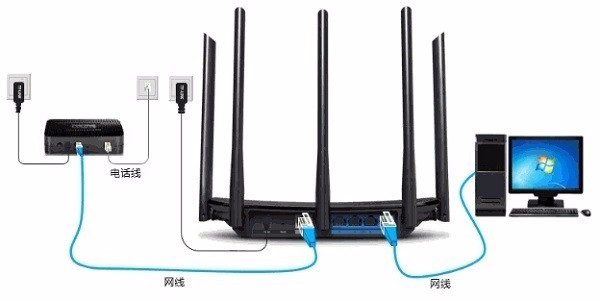
- 连接光猫/调制解调器:将入户宽带网线(从光猫或墙壁网口引出)插入TP-LINK路由器背面的 WAN口(此接口通常颜色不同或有特殊标识)。
- 接通电源:将电源适配器连接至路由器并接通电源,等待约1分钟,直到路由器的系统指示灯(通常为SYS或小齿轮图标)常亮或规律闪烁,表示启动完成。
二、登录路由器管理界面
要进行无线设置,您需要进入路由器的“后台”。
- 连接路由器:
- 有线连接:用另一根网线,将电脑与路由器任意一个 LAN口(通常为黄色)相连。
- 无线连接:打开手机或电脑的Wi-Fi功能,搜索并连接到路由器出厂默认的无线网络。默认名称(SSID)和密码通常印在路由器底部的标签上。
- 打开管理页面:打开浏览器(如Chrome、Edge),在地址栏清空后输入路由器的管理地址。常见的有:
tplogin.cn(新型号常用)
192.168.1.1
* 192.168.0.1
具体地址请以路由器底部标签为准。
- 输入登录密码:
- 新型号:首次登录会提示您创建一个管理员密码,请牢记。
- 旧型号:默认用户名和密码通常为
admin。
三、设置无线网络(Wi-Fi)
成功登录后,您将看到管理界面。以下是核心设置步骤:
- 运行设置向导:首次登录通常会自动弹出“快速设置”向导。如果没有,请在左侧菜单栏手动寻找“设置向导”或类似选项。
- 选择上网方式:这是关键一步,请根据您的宽带类型选择(如不确定可咨询宽带运营商):
- 宽带拨号(PPPoE):最常见。需要输入运营商提供的宽带账号和密码。
- 动态IP(DHCP):直接点击“下一步”即可,通常是从上一级路由器获取IP。
- 静态IP:较少见,需要手动填写运营商提供的IP地址、子网掩码等固定信息。
- 配置无线参数:接下来进入无线设置页面。
- 无线网络名称(SSID):为您家的Wi-Fi起一个容易识别的名字,如“Home-WiFi”。
- 无线密码(密钥):设置一个强密码(建议包含字母、数字和符号,长度至少8位),这是防止他人蹭网的关键。
- 其他选项:建议保持“无线功能”开启,“广播(SSID)”开启(这样设备才能搜索到)。对于双频路由器,可以分别为2.4GHz和5GHz频段设置名称和密码。
- 完成并重启:点击“完成”或“保存”。路由器可能会提示重启以使设置生效,请确认重启。
四、连接设备上网
路由器重启后,您的无线网络就设置好了。
- 在手机、电脑等设备的Wi-Fi列表中找到您刚才设置的无线网络名称(SSID)。
- 点击连接,输入您设置的无线密码。
- 连接成功后,即可正常上网。
五、高级管理与故障排查
- 修改设置:如需修改Wi-Fi名称或密码,可再次登录管理界面,在“无线设置”或“高级设置”中进行更改。
- 忘记登录密码:如果忘记了自设的管理员密码,通常需要将路由器恢复出厂设置(按住路由器背面的Reset小孔约8秒),然后所有设置(包括Wi-Fi)将重置,需要重新配置。
- 无法上网:检查WAN口网线是否插紧,确认宽带账号密码是否正确,或尝试重启光猫和路由器。
遵循以上步骤,您就能轻松完成TP-LINK路由器的无线网络设置,享受安全便捷的无线上网体验。
如若转载,请注明出处:http://www.weazx.com/product/14.html
更新时间:2026-09-27 16:43:23